Čo v ňom riešiš
Najmä zápis predmetov, výsledky štúdia a úkony, ktoré súvisia so študijnými povinnosťami. Pri dôležitých termínoch a rozhodnutiach sa vždy riaď pokynmi študijného oddelenia.
Digitálne služby
Praktický sprievodca pre študentky a študentov FDU.
Na začiatok
Digitálne služby FDU sú rozcestník k veciam, ktoré počas štúdia reálne použiješ: predmety v AIS2, školský e-mail, súbory v OneDrive, komunikáciu v Teams, filmové podklady, festivaly, hudbu aj techniku. Vráť sa sem vždy, keď potrebuješ vyriešiť konkrétnu vec.
01 / Akademický informačný systém
AIS2 je miesto pre predmety, zápisy, výsledky štúdia a ďalšiu študijnú administratívu.
Najmä zápis predmetov, výsledky štúdia a úkony, ktoré súvisia so študijnými povinnosťami. Pri dôležitých termínoch a rozhodnutiach sa vždy riaď pokynmi študijného oddelenia.
02 / Školské konto
Microsoft 365 je všeobecný vstup k aplikáciám a službám dostupným cez školský účet AU, napríklad Word, Excel a PowerPoint.
03 / Outlook
Školská e-mailová schránka slúži na komunikáciu s fakultou, pedagógmi a študijným oddelením.
Prečítaš a odošleš správy, nájdeš oficiálne oznamy a pozvánky a môžeš si usporiadať komunikáciu podľa predmetov alebo projektov.
04 / Cloudové úložisko
OneDrive je miesto, kde môžeš cez školský účet ukladať, synchronizovať a zdieľať svoje študijné súbory online.
Ulož si sem seminárne práce, prezentácie, produkčné dokumenty alebo priečinky k projektu, aby si sa k nim dostal/a aj z iného zariadenia.
05 / Komunikácia a online výučba
Teams slúži na tímovú komunikáciu, online stretnutia a zdieľanie materiálov cez školský účet.
Keď pedagóg alebo predmet používa tím, potrebuješ sa pripojiť k online stretnutiu alebo nájsť materiál zdieľaný v konkrétnom kanáli.
06 / Preukaz študenta AU
ISIC karta slúži na Akadémii umení ako preukaz študenta. Aktuálne podmienky vydania, platnosti, prolongácie a používania zverejňuje centrálna stránka AU.
Akadémia umení vydáva preukaz študenta na báze bezkontaktnej čipovej karty s vizuálom ISIC. Konkrétne poplatky a organizačné pokyny sa môžu meniť, preto ich vždy kontroluj pri aktuálnom akademickom roku.
Manuál nevymýšľa aktivačný proces ani postup predĺženia. Použi oficiálne informácie AU alebo pokyn pracoviska, ktoré kartu vydáva.
07 / Interný katalóg
Interný katalóg audiovizuálnych výstupov FDU — od študentských filmov až po záznamy podujatí a výstupy Simulačného centra.
Študentské filmy, ročníkové, bakalárske a magisterské práce, filmové cvičenia, záznamy divadelných predstavení, AUktuality, performancie, workshopy, podujatia a ďalšie školské výstupy.
Keď hľadáš film podľa názvu alebo autora, chceš si po spracovaní overiť svoj odovzdaný výstup alebo potrebuješ prehľadať interný archív.
08 / Film a podklady na jednom mieste
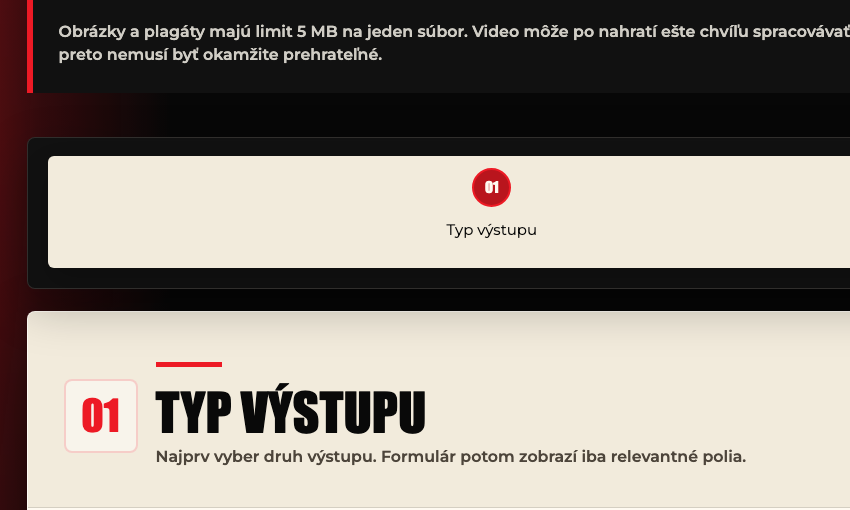
Hlavná služba pre odovzdanie ročníkového filmu aj ďalších školských audiovizuálnych výstupov. Vyberieš typ výstupu, video a podklady vložíš priamo do jedného formulára.
09 / Festivalové podklady
Formulár pre situáciu, keď sa k študentskému filmu pripravujú materiály na festivalové prihlasovanie, katalóg alebo komunikáciu s festivalom.
Keď film ide na festival alebo keď pedagóg, produkcia či festivalový koordinátor potrebuje mať hotové podklady na jednom mieste.
Formulár ťa vedie cez povinné položky a v poslednom kroku ukáže, čo chýba. Neodosielaj ho len s „dočasnými“ linkami, ktoré sa neskôr vypnú.
10 / Produkčná hudba
Licencovaná produkčná hudba pre školské filmy, inscenácie, prezentácie a ďalšie nekomerčné tvorivé výstupy FDU.
Keď hľadáš hudbu pre projekt vytvorený v rámci štúdia alebo pod hlavičkou fakulty a potrebuješ mať jasný pôvod použitej skladby.
11 / Výpožička vybavenia
Online vstup na rezerváciu filmovej, zvukovej a svetelnej techniky, príslušenstva, médií a ďalšieho vybavenia FDU. Externý systém používa Booqable.
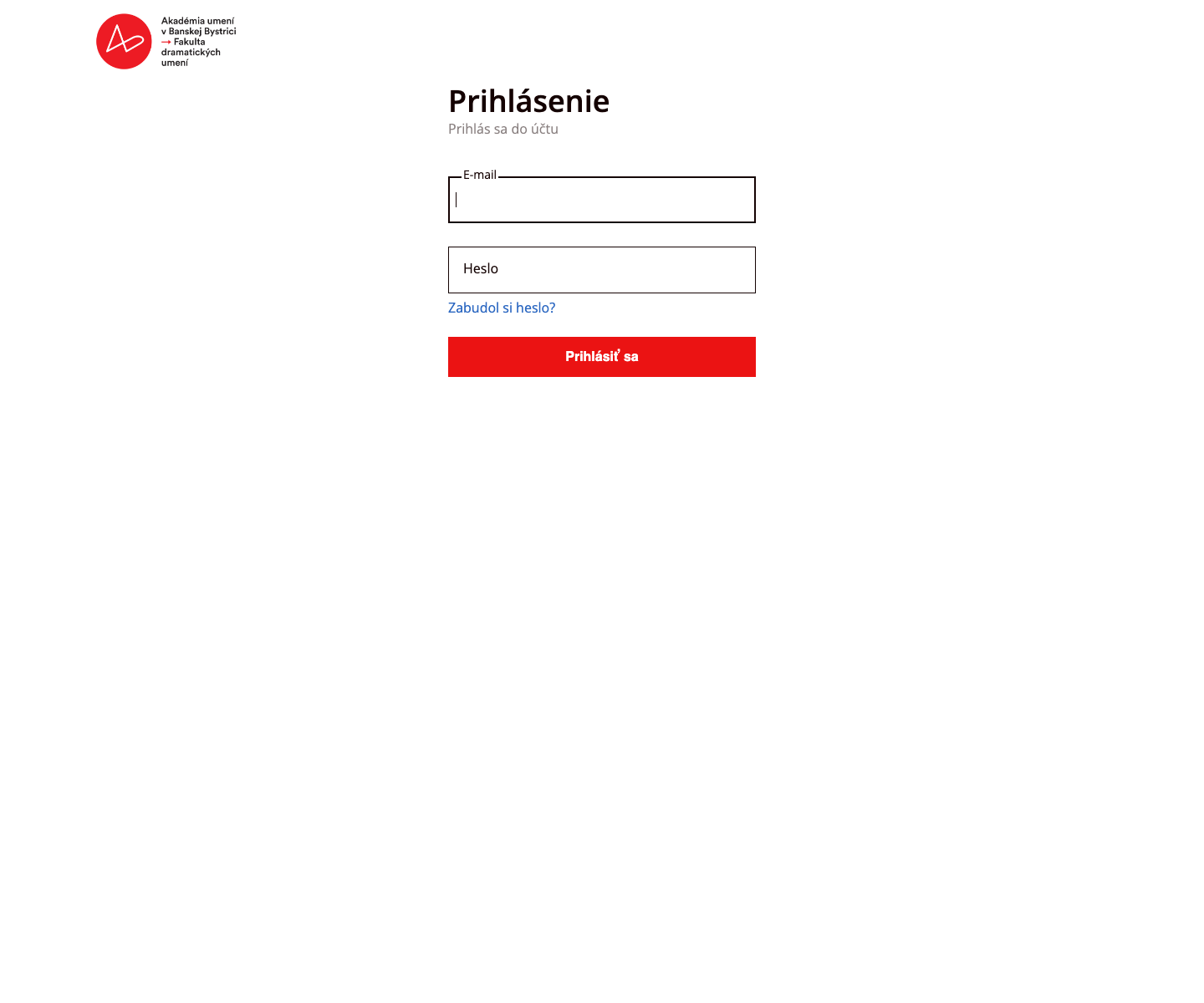
Prihlasuješ sa školským e-mailom a vytváraš si vlastné heslo. Pri rezervácii uveď účel výpožičky, názov projektu a podľa potreby poznámku.
Rozsah techniky závisí od skúseností a zručnosti. Pokročilá technika je dostupná po absolvovaní predmetov Prax vo filmovom štúdiu I. a II. a po preukázaní schopnosti bezpečne pracovať s konkrétnym vybavením.
Pondelok až piatok od 10:00 do 14:00 v sklade techniky pri filmovom štúdiu, iba v potvrdenom termíne. Štandardne najviac 48 hodín, cez víkend najviac 72 hodín.
12 / Keď sa niečo zasekne
Najprv skontroluj jednoduché veci. Ak problém trvá, pošli človeku, ktorý ti pomáha, čo najpresnejší popis — urýchli to riešenie.
Otvor krok Kontrola a odoslanie, doplň všetky povinné polia a over, že si vybral/a typ výstupu, video, požadované stilly a textové podklady. Skontroluj aj internetové pripojenie.
Po odoslaní sa video nahráva a spracúva na pozadí. Pri dlhšom filme môže chvíľu trvať, kým sa dá prehrať alebo zobrazí v katalógu.
Skontroluj, či si prihlásený/á školským e-mailom a heslom do školského účtu FDU. O aktuálny prístup požiadaj svojho pedagóga alebo poverenú osobu.
Ročníkový film patrí pod Ročníkový film, bakalárska a magisterská práca pod príslušný typ. Pri cvičení, traileri alebo inom výstupe nechaj formulár prispôsobiť sa zvolenému typu. Ak váhaš, over si to u pedagóga ešte pred odoslaním.
Nevymýšľaj si nové konto ani nepoužívaj cudzí účet. Skontroluj, či si na správnej stránke, a ak prístup stále nefunguje, obráť sa na príslušné pracovisko cez kontakty FDU.
13 / Kde hľadať pomoc
Ak odpoveď nie je v manuáli, ozvi sa tam, kde sa daná vec reálne rieši. Nie je hanba sa opýtať skôr, než odovzdáš nesprávne podklady.
Študijné oddelenie alebo oficiálne kontakty FDU.
Otvoriť kontakty FDU →Pedagóg alebo poverená osoba, ktorá rieši tvoj výstup a jeho spracovanie.
Otvoriť kontakty FDU →Registráciu a prístup pomáha riešiť Mgr. art. Veronika Hollá, ArtD.
veronika.holla@aku.sk →Pri nejasnostiach o výpožičke kontaktuj príslušné pracovisko, technika alebo pedagóga.
Pravidlá rezervácií →Digitálne služby nemusia byť elegantné každý deň. Dôležité je, že vieš, kde začať a komu napísať, keď sa niečo nepodarí na prvýkrát.
Späť na Digitálne služby →